こんにちは!SOUZOUです。
今回は、3Dソフトで自作した3Dデータを私が所持している3Dプリンター
Anycubic KOBRA S1 で出力するまでの手順をご紹介します!
3Dソフトでデータ作り
まずは3Dソフトでデータを制作します。
私の場合は、割と初心者でも簡単に3Dデータが作れる
VoxEditというソフトを使用します。
https://www.sandbox.game/ja/create/vox-edit
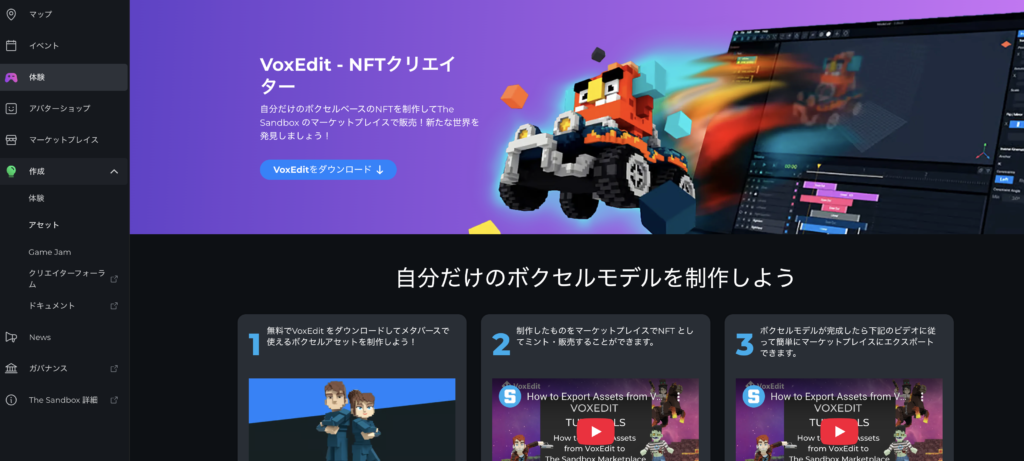
こちらは、TheSandboxというWEB3プラットフォームが提供しているサービスで、TheSandboxという
ゲームの中で使用するキャラクターやアイテムなどを制作できる3Dソフトです。
ボクセルという小さな立方体を積み重ねて制作するので、比較的直感的に制作することができます。
私はこちらで以下のようなキャラクターのデータを制作しました。
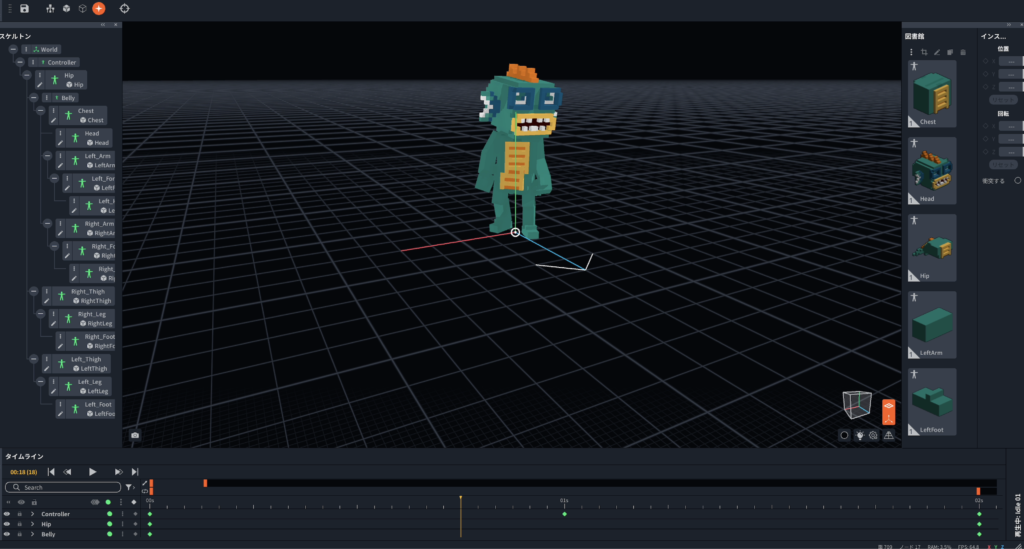
こちらはさまざまなテンプレートがあるので、そのテンプレートに沿って制作しました。
また、アニメーションも付属されているので、ポージングなども比較的簡単に設定できます。
Blenderで調整
一通りモデルが完成したら、Blenderで土台を作る作業をします。
VoxEditから、gltf形式で書き出し、Blenderで読み込みます。
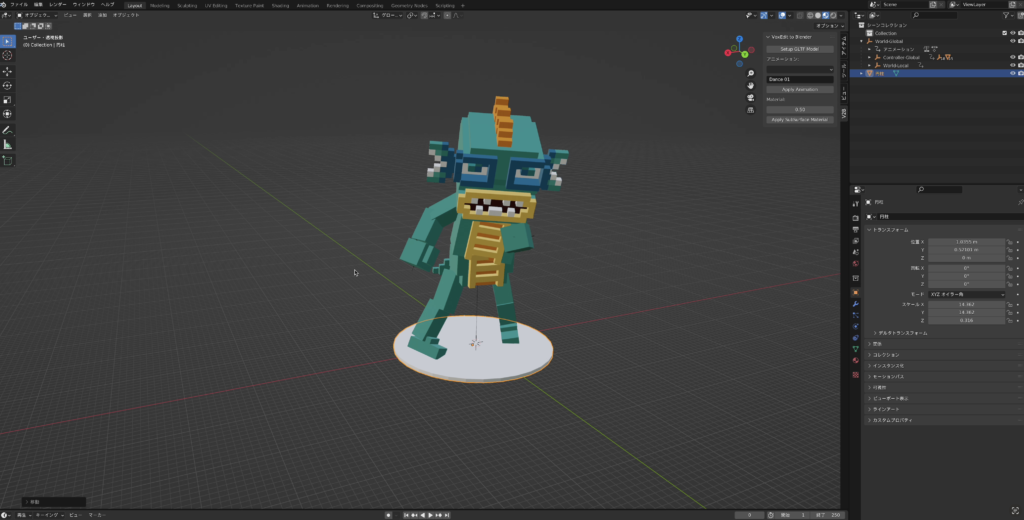
そして、プリントした際、安定してキャラクターが自立できるように、円形の土台を制作します。
そちらが完了しましたら、stl形式で書き出します。
スライサーソフトで編集
スライサーソフトを起動して、stlデータを読み込みます。
(今回は私が所持しているAnycubicのスライサーソフトを使用しています)
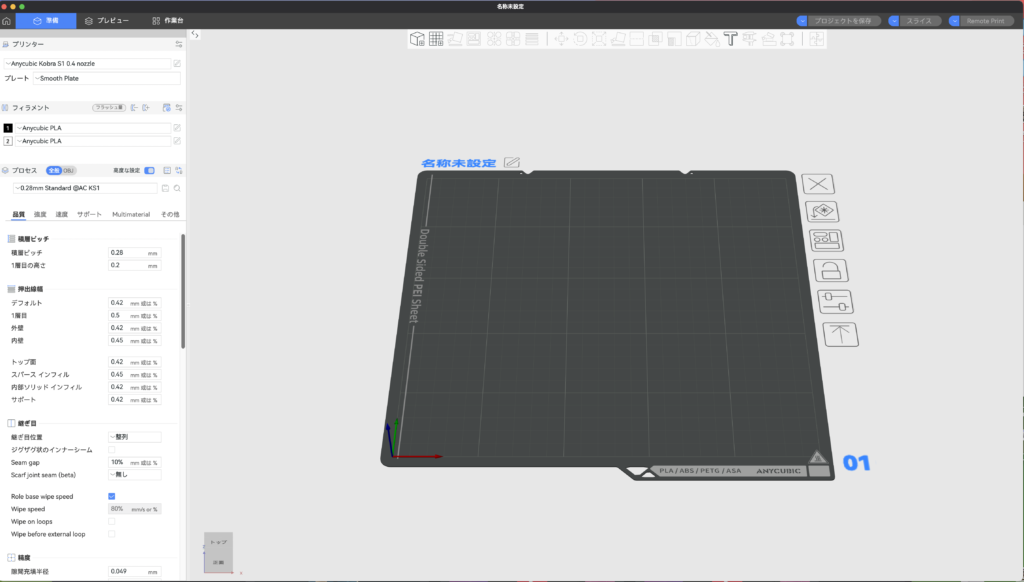
こちらに読み込んで、サイズや色の設定をします。
3Dプリンターで出力
設定が完了しましたら、出力!
少し、スパゲッティ状態になってしまったので、この後再度出力し直しています。。。
補足↓
3Dプリントの失敗(スパゲッティモンスター)
- 状態: フィラメントが正常に積層されず、プリントヘッドから吐き出された材料がスパゲッティのようにぐちゃぐちゃに絡まってしまう現象。
- 原因: 1層目の定着不良、ベッドの水平が出ていない、フィラメントの温度・ベッド温度が不適切、サポート材不足などが考えられます。
- 対策: ベッドの水平調整、ベッド温度・ノズル温度の調整、ブリムやラフトの追加、サポート材の利用などが有効です。AIソフトウェアで失敗を検知するサービスもあります。
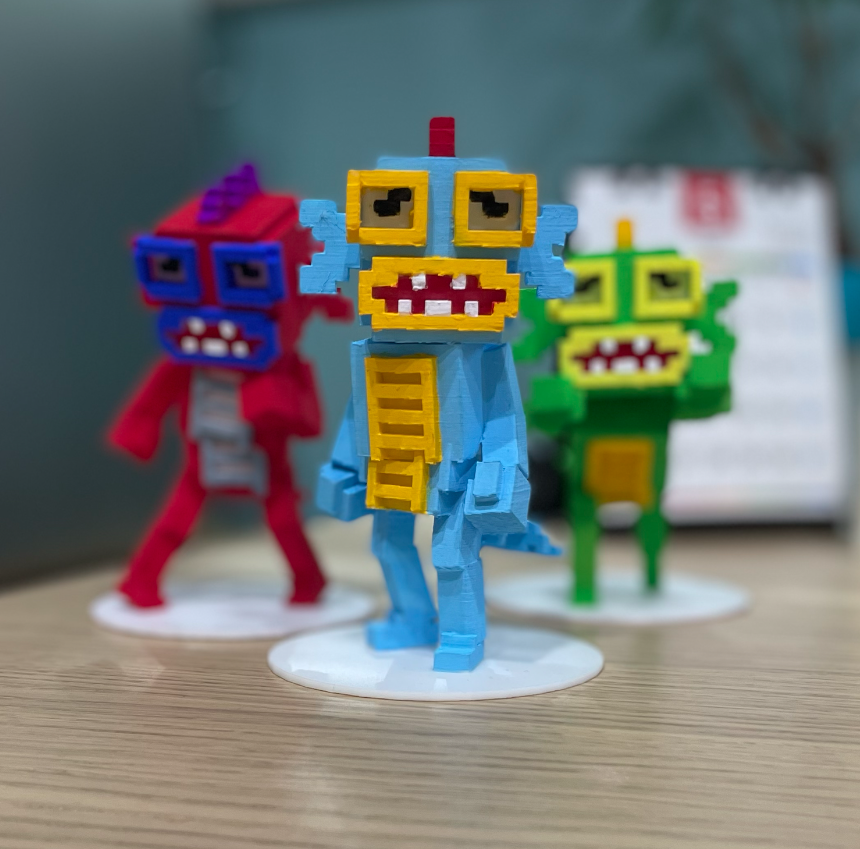
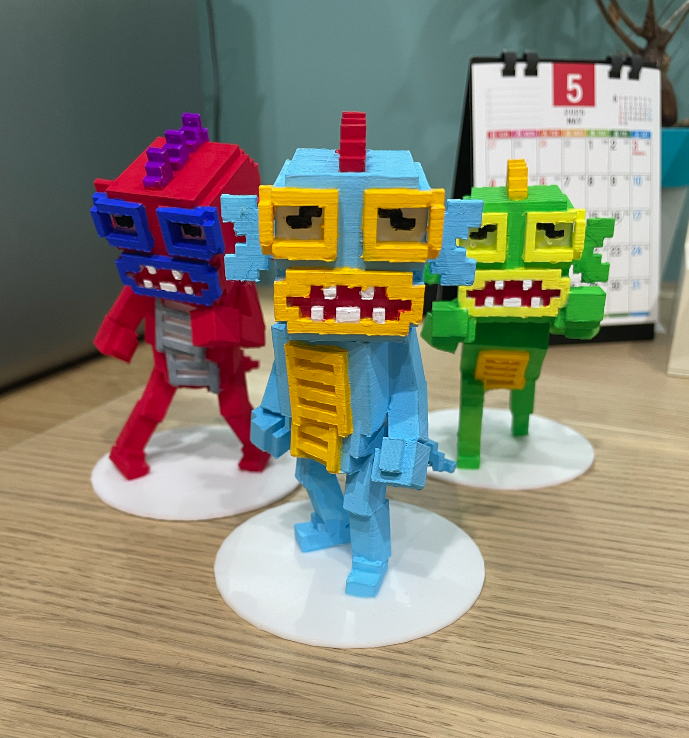
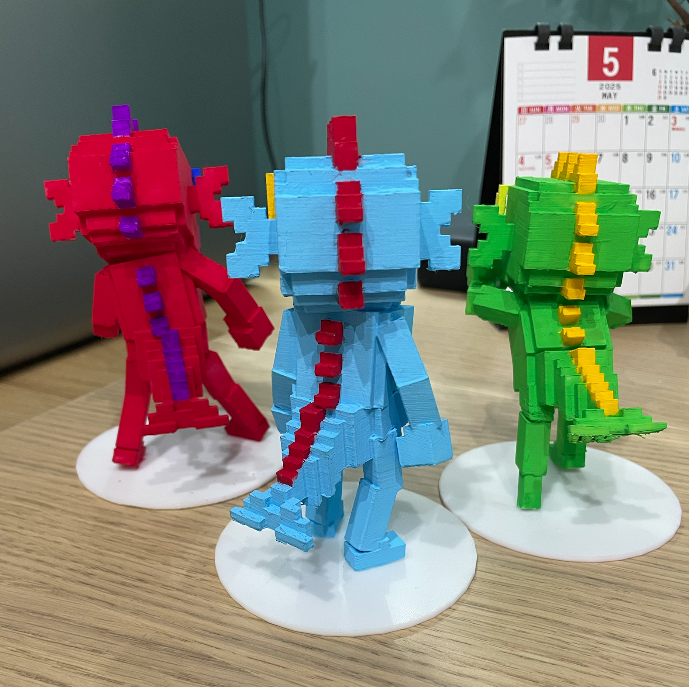
何度か試行錯誤しまして、最終的に出力されたモデルはこちら!
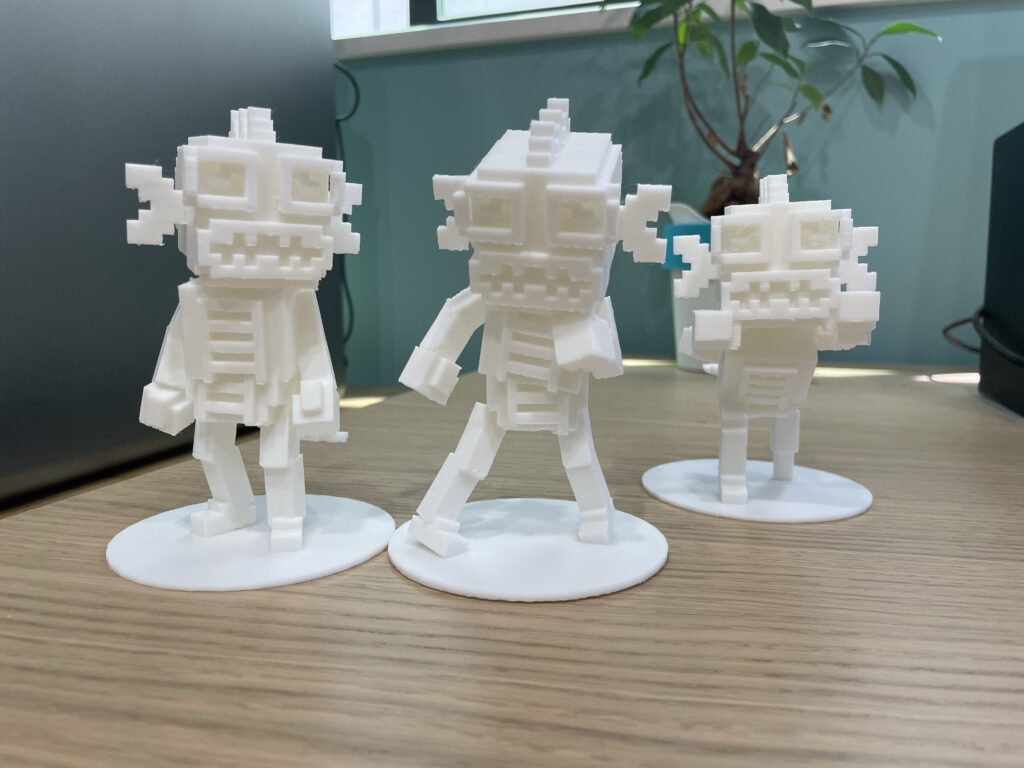
なかなかいい仕上がりになりました!
アクリル絵具でカラーリング
今回は、単色(白一色)で出力しましたので、
ここからアクリル絵の具でカラーリングしていきます。
使用した絵の具はこちらです。
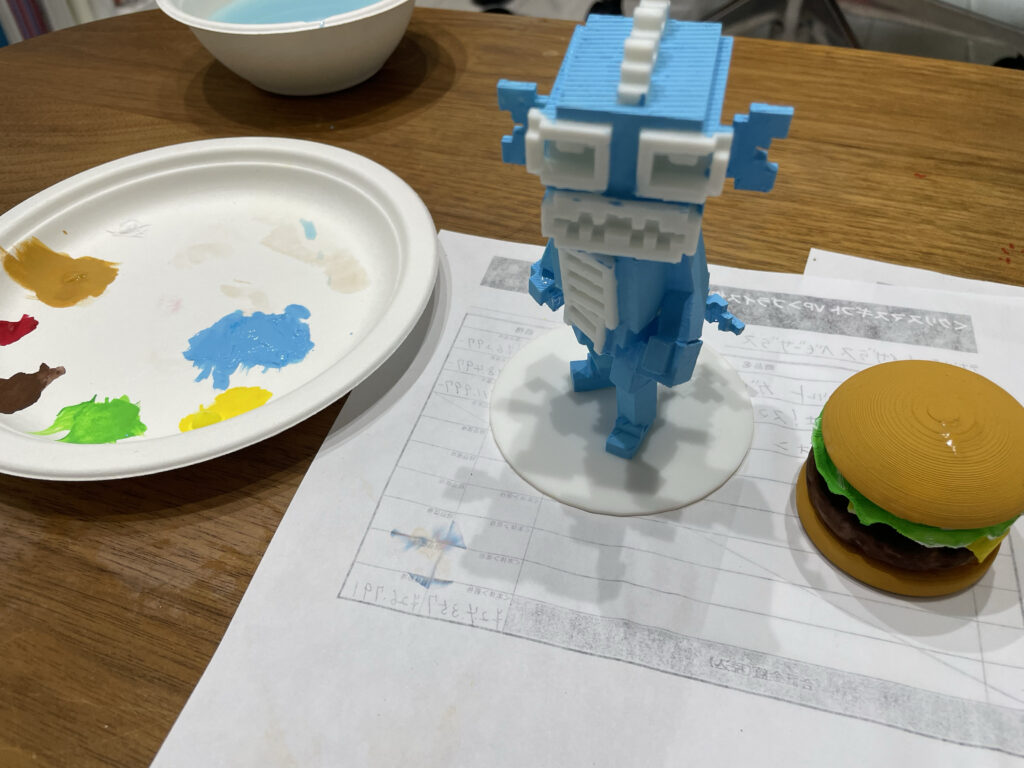
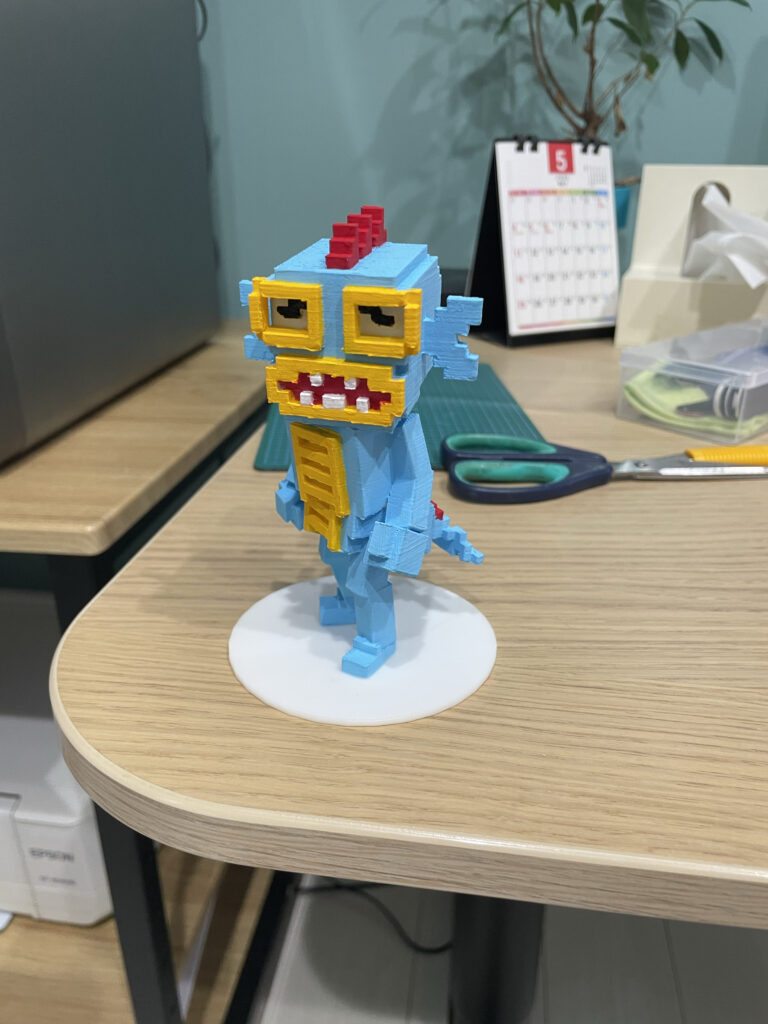
かなり苦戦しながらも、なんとか塗り終えました。
以上、3Dデータの作成から、出力、カラーリングまでの手順をご紹介させていただきました。
出力にお困りの方などのご参考になれば幸いです。
では!
良い3Dプリンターライフを!